注册账号-全站资源免费下载
您需要 登录 才可以下载或查看,没有账号?注册账号
x
测试图片:
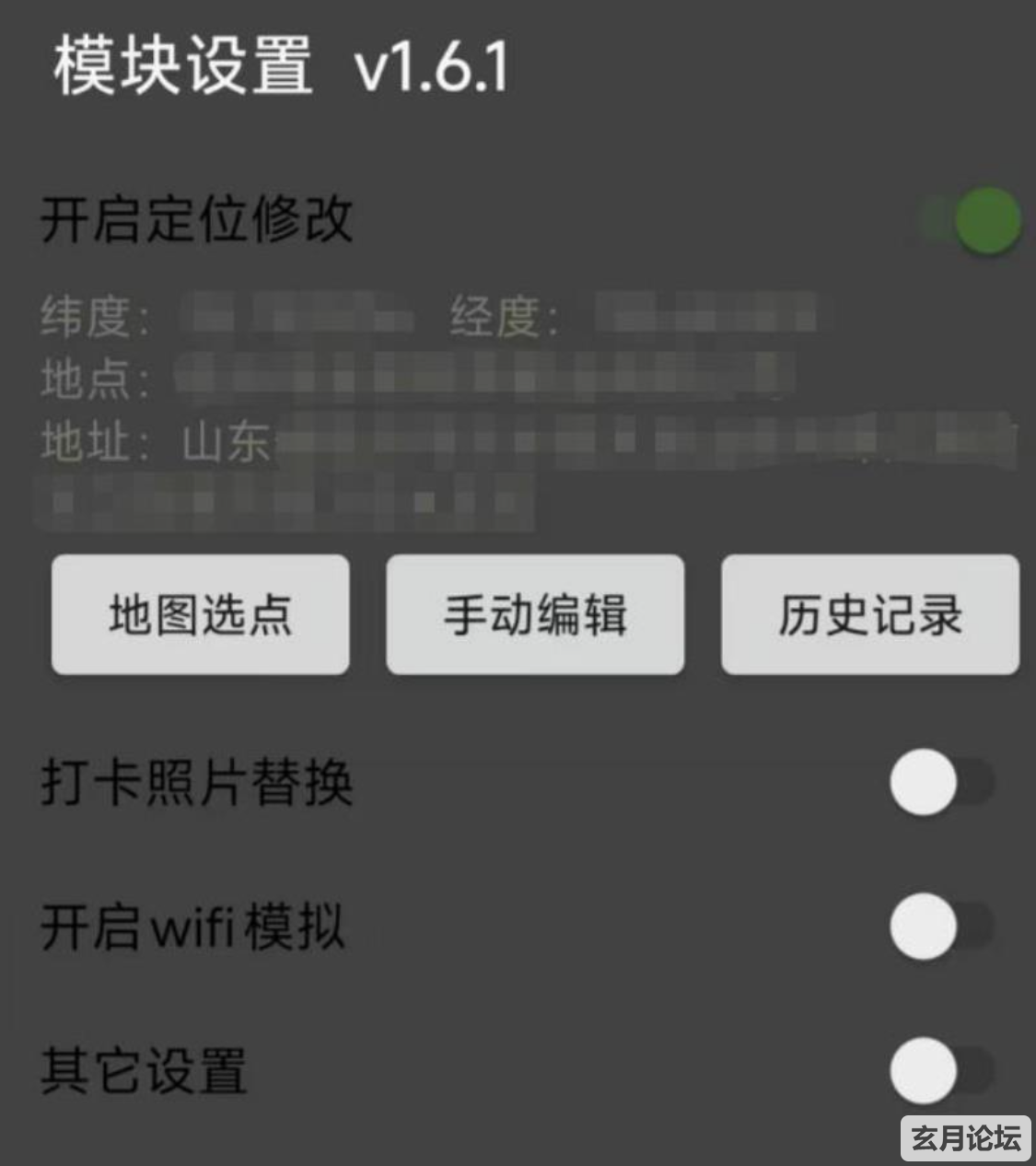
设备要求- 系统:Android,已 Root 为佳;【未 Root 也可使用,但重启后需重新激活】。
- 账号:需确保企业微信账号可登录旧版本客户端。
操作流程【已 Root 设备】[color=rgba(0, 0, 0, 0.9)]1. 安装 LSPosed 模块
在已 Root 设备上,通过"杂鱼模具"直接安装 LSPosed 框架及模块。
[color=rgba(0, 0, 0, 0.9)]2. 安装企业微信
安装提供的 企业微信 4.1.26 版本 并登录。若提示版本过低无法登录,可先安装最新版完成登录,再覆盖安装旧版本。
【安装后务必在打卡模块中开启"快捷打卡"功能】
[color=rgba(0, 0, 0, 0.9)]3. 配置"企微小打手"模块
安装"企微小打手"后,在 LSPosed 中启用该模块,作用域勾选"企业微信"。
[color=rgba(0, 0, 0, 0.9)]4. 设置打卡参数
在企业微信中长按右上角 "+" 号呼出"小打手"设置界面,根据单位的打卡规则,配置对应的位置、WiFi 或照片等信息。
完成此步骤即可实现异地打卡。如需全自动打卡,请继续以下操作。
[color=rgba(0, 0, 0, 0.9)]5. 安装 AutoCheckinPlugin
安装 AutoCheckinPlugin,按照图示授予其全部所需权限并完成相关设置。
[color=rgba(0, 0, 0, 0.9)]全部配置完成后,到达预设打卡时间,手机将自动亮屏并跳转至企业微信,完成快捷打卡后自动锁屏,全程无需人工干预。
【未 Root 设备】[color=rgba(0, 0, 0, 0.9)]未 Root 设备目前暂无适配的虚拟定位方案,因此仅支持自动打卡,无法实现异地打卡。
[color=rgba(0, 0, 0, 0.9)]1. 激活 Shizuku
安装 Shizuku,参照网络教程通过 ADB 命令激活(手机重启后需重新激活)。
[color=rgba(0, 0, 0, 0.9)]2. 授权 AutoCheckinPlugin
安装 AutoCheckinPlugin,通过 Shizuku 为其授予授权。
[color=rgba(0, 0, 0, 0.9)]3. 配置企业微信
安装任意版本的企业微信,并在打卡模块中开启"快捷打卡"。
建议将备用机放置在公司,完成设置后即可实现全自动打卡。
【下载地址】:回复本主题查看下载地址!
|




 提升卡
提升卡 置顶卡
置顶卡 沉默卡
沉默卡 喧嚣卡
喧嚣卡 变色卡
变色卡 千斤顶
千斤顶 照妖镜
照妖镜